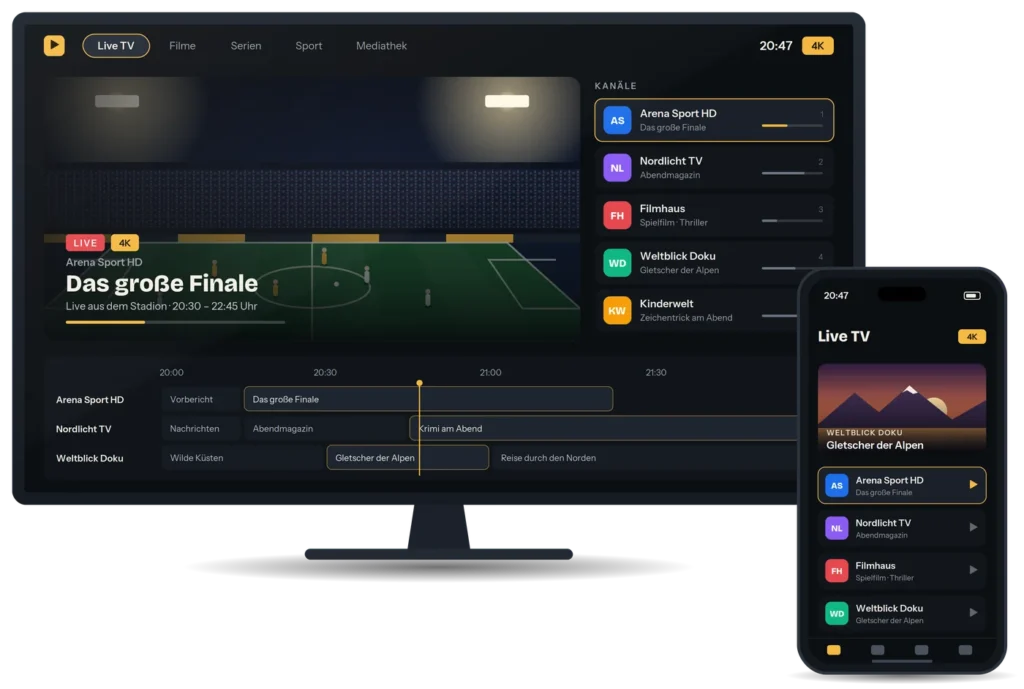
Das Bild bleibt stehen, der Ton hakt oder der Sender lädt ständig nach? Ruckeln ist das häufigste Problem bei IPTV – und in den meisten Fällen liegt die Ursache nicht beim Dienst selbst, sondern im eigenen Heimnetz. Die gute Nachricht: Mit ein paar einfachen Schritten lässt sich das Problem fast immer lösen.
Die häufigsten Ursachen für ruckelndes IPTV
- Zu langsame oder schwankende Internetverbindung – vor allem abends, wenn viele Menschen gleichzeitig online sind
- Schwaches WLAN – dicke Wände, großer Abstand zum Router oder ein überfülltes 2,4-GHz-Netz
- Überlastetes Heimnetz – Downloads, Updates oder andere Streams laufen parallel
- Schwaches oder volles Wiedergabegerät – wenig freier Speicher oder zu viele Apps im Hintergrund
- Veraltete App – ältere Versionen haben oft Fehler bei der Wiedergabe
Schritt 1: Internetgeschwindigkeit testen
Miss die Geschwindigkeit direkt auf dem Gerät, auf dem du IPTV schaust – nicht am Laptop neben dem Router. Viele Sticks und Smart TVs haben einen Browser oder eine Speedtest-App. Teste am besten abends, denn dann ist die Leitung am stärksten ausgelastet.
- SD-Qualität: ab ca. 6 Mbit/s
- HD / Full HD: ab ca. 16 Mbit/s
- 4K / UHD: ab ca. 25 Mbit/s
Liegt dein Wert deutlich darunter, ist die Leitung die Ursache. Mehr zu den Anforderungen findest du im Ratgeber IPTV in 4K.
Schritt 2: LAN-Kabel statt WLAN verwenden
Die wirksamste Lösung überhaupt: Verbinde dein Gerät per Netzwerkkabel mit dem Router. Viele Smart TVs und Boxen haben einen LAN-Anschluss. Für den Fire TV Stick gibt es einen passenden Ethernet-Adapter – die Anleitung für dein Gerät findest du unter IPTV auf Fire TV Stick einrichten. Liegt der Router weit entfernt, helfen Powerline-Adapter, die das Internet über die Stromleitung übertragen.
Schritt 3: Das WLAN optimieren
Wenn ein Kabel keine Option ist, hilft ein besseres WLAN:
- Nutze das 5-GHz-Band statt 2,4 GHz – es ist schneller und weniger gestört
- Stelle den Router möglichst frei und nah am Fernseher auf, nicht im Schrank oder hinter dem TV
- Bei großen Wohnungen sorgt ein Mesh-System oder ein Repeater für stabilen Empfang
Schritt 4: Router und Gerät neu starten
Klingt simpel, wirkt aber oft: Trenne Router und Wiedergabegerät für etwa 30 Sekunden vom Strom und starte sie dann neu. Dabei werden Zwischenspeicher geleert und die Verbindung neu aufgebaut.
Schritt 5: App aktualisieren und Cache leeren
Installiere die neueste Version deiner IPTV-App. Auf Android TV und Fire TV kannst du zusätzlich den Zwischenspeicher leeren: Einstellungen → Apps → [deine App] → Cache leeren. Die genaue Bezeichnung kann je nach Gerät etwas abweichen.
Schritt 6: Speicher freigeben und Hintergrund-Apps schließen
Gerade günstige Sticks haben wenig Arbeitsspeicher. Deinstalliere Apps, die du nicht nutzt, und schließe laufende Apps, bevor du IPTV startest.
Schritt 7: Andere Geräte im Netz prüfen
Laufen gerade große Downloads, Spiele-Updates oder Cloud-Backups auf anderen Geräten? Diese teilen sich die Leitung mit deinem Stream. Pausiere sie testweise und prüfe, ob das Ruckeln verschwindet.
Schritt 8: Qualität vorübergehend reduzieren
Wenn deine Leitung für 4K knapp ist, stelle die Qualität in der App vorübergehend auf HD. Das Bild bleibt scharf und läuft deutlich stabiler.
Schritt 9: Den Support kontaktieren
Hilft nichts davon, melde dich bei uns über die Kontaktseite. Damit wir schnell helfen können, schick uns bitte: dein Gerätemodell, die verwendete App, das Ergebnis deines Speedtests und bei welchen Sendern das Problem auftritt.
Häufige Fragen
Warum ruckelt IPTV nur abends?
Abends nutzen die meisten Menschen gleichzeitig das Internet. Dadurch sinkt bei vielen Anschlüssen die verfügbare Geschwindigkeit. Ein LAN-Kabel und ein Speedtest zur gleichen Uhrzeit zeigen, ob das die Ursache ist.
Hilft ein schnellerer Internetvertrag?
Nur wenn der Speedtest zeigt, dass deine Geschwindigkeit wirklich zu niedrig ist. Oft ist das WLAN der Engpass – dann bringt ein teurerer Tarif wenig, ein Kabel dagegen viel.
Ruckelt IPTV auf dem Fire TV Stick häufiger?
Ältere oder günstige Modelle haben weniger Leistung und kein LAN. Mit Ethernet-Adapter, freiem Speicher und aktueller App laufen aber auch sie in der Regel stabil.
Fazit
In den meisten Fällen reichen ein LAN-Kabel, ein Neustart und eine aktuelle App, damit IPTV wieder flüssig läuft. Du bist noch nicht startklar? Hier geht es zur kompletten Einrichtungsanleitung und zu unseren Paketen und Preisen.